Конфирмат: отверстия в пласти и в торце соседней детали.
Какой крепёж поддерживается
| Крепёж | Что сверлится |
|---|---|
| Конфирмат | отверстие под головку в пласти и под стержень в торце соседней детали |
| Шкант | отверстия в пласти и в торце |
| Минификс | гнездо эксцентрика Ø15 в пласти, отверстие под шток и под болт |
| Минификс + шкант | минификсы и шканты у крайних точек стыка |
| Rafix | гнездо в пласти одной детали и шток в пласти другой |
Шаблоны крепежа — настоящие модели SketchUp: их видно в модели, их можно выбрать, развернуть или заменить.
Как расставляется крепёж
- Выберите две детали, которые стыкуются (пласть к торцу), и нажмите кнопку нужного крепежа — или откройте круговое меню у курсора в инструменте «Выбрать детали».
- Плагин сам находит стык и ставит крепёж по правилам расстановки.
- Для минификса и Rafix гнездо можно развернуть на другую сторону одной кнопкой.
Правила расстановки задаются в настройках отдельно для каждого вида крепежа: для диапазона ширины стыка — сколько штук ставить и на каком отступе от края. По умолчанию на узком стыке ставится одна точка по центру, на широком — две по краям с отступом 50 мм; для длинных стыков можно задать больше точек — средние распределятся равномерно.
Авторасстановка по всей модели
Можно не выбирать стыки вручную: плагин найдёт стыки во всей модели и покажет их по одному с выбором крепежа. Детали вроде фасадов можно исключить по словам в названии.
Схема отверстий каждой детали
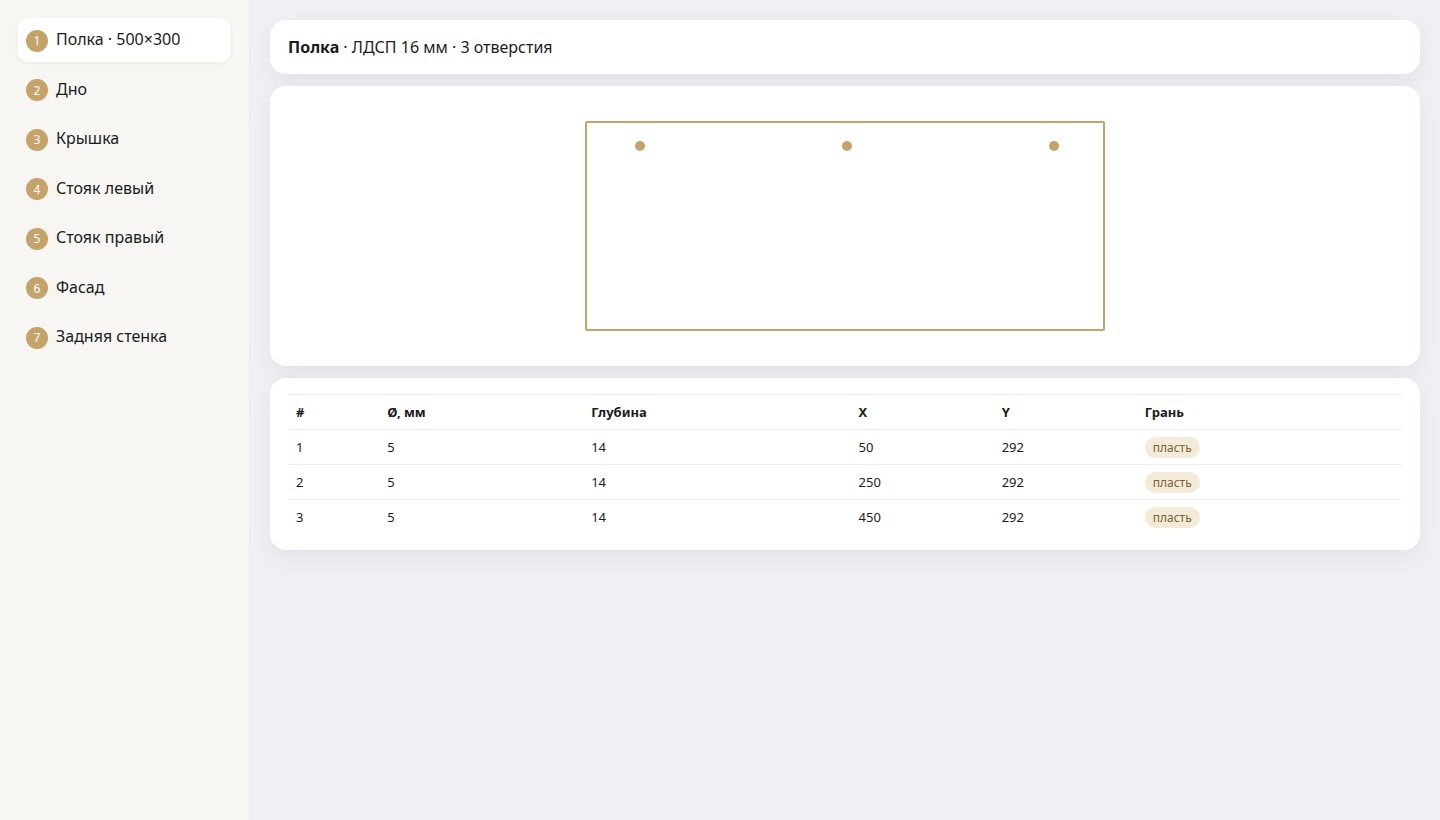
Окно «Присадка» показывает развёртку детали: отверстия в пласти и в торцах с диаметром, глубиной и координатами. Номера деталей совпадают с выгрузкой в Гиблаб. Щелчок по отверстию в таблице выделяет крепёж в модели — так легко проверить, откуда отверстие взялось.
Отверстия попадают только в те детали, где стоит крепёж.
Работа с уже поставленным крепежом
- Подсветка крепежа: весь крепёж модели светится контуром поверх деталей, у каждого вида свой цвет — сразу видно, где что стоит.
- Режим крепежа в инструменте «Выбрать детали» (клавиша Ctrl): выбрать поставленный крепёж щелчком или рамкой, заменить его на другой тип «штука в штуку», развернуть гнездо или удалить.
Фрезеровка: радиусы, вырезы, карманы и пазы
Кроме присадки CabinetStudio считает фрезеровку деталей. Скруглённый или срезанный угол, вырез под мойку или розетку, карман, паз — нарисуйте это прямо в детали обычными инструментами SketchUp или вдвиньте в деталь готовый объём. Плагин сам определит контур, глубину, сторону обработки и подходящую фрезу.
- Форма детали: радиусы и срезы углов, выемы от кромки и вырезы внутри детали.
- Настоящие дуги: скругления, эллипсы и даже буквы 3D-текста уходят на станок дугами, а не россыпью коротких отрезков.
- Карманы любой формы с выборкой: перекрытие проходов и порядок выборки (от центра или по контуру) настраиваются.
- Фреза: включаете диаметры Ø4–12, которые есть на вашем станке, — плагин берёт подходящую. Шаг по глубине за проход и припуск тоже настраиваются.
- Паз под ХДФ: лист ХДФ или ЛХДФ, входящий в деталь, считается пазом — с добавкой к глубине, чтобы лист легче вставал на место.
- Вырез в детали одной кнопкой — после проверки в окне.
- Смета: длина фрезеровки попадает в услугу из вашего прайса.
Присадка и фрезеровка показываются в одном окне, на одной схеме детали с зумом: сразу видна вся обработка — отверстия, пазы, вырезы и карманы.
Присадка и фрезеровка в Гиблаб
На тарифе Эксперт присадка и фрезеровка уходят в Гиблаб вместе с деталями: отверстия в пласти и в торцах, контуры, карманы и пазы, а зеркальные детали учитываются. Подробнее — выгрузка из SketchUp в Гиблаб.
Присадка и фрезеровка есть только на тарифе Эксперт. После регистрации 7 дней Эксперта бесплатно — можно расставить крепёж на своём шкафу и проверить схему отверстий и фрезеровки.
Частые вопросы
Как сделать присадку в SketchUp?
Выберите две детали, которые стыкуются, и нажмите кнопку нужного крепежа — или откройте круговое меню у курсора. Плагин найдёт стык и расставит отверстия по правилам, которые вы настроили.
Какой крепёж поддерживается?
Конфирмат, шкант, минификс, минификс + шкант и Rafix.
Можно ли расставить присадку сразу по всей модели?
Да. Плагин найдёт стыки во всей модели и покажет их по одному с выбором крепежа; детали вроде фасадов можно исключить.
Присадка есть на всех тарифах?
Только на «Эксперте». После регистрации 7 дней Эксперта доступны бесплатно.